

网站二维码

打开抖音短视频APP 扫描二维码点击
「首页」-「搜索」-「扫一扫」
客服电话17707734447
18978382063
首页  >  摄影学院  >  简单几个步骤利用PS制造胶片漏光的神奇效果

简单几个步骤利用PS制造胶片漏光的神奇效果

更新时间:2016-03-03 小编: 0 1136
...

这篇教学主要跟大家分享如何利用photoshop将数码相片制作胶片漏光的神奇效果,方法有两个,只需几个简单步骤就做到。


简单几个步骤利用PS制造胶片漏光的神奇效果

方法一:

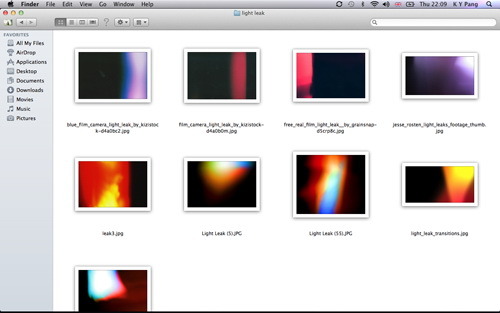
1) 首先你需要一张走光 stockphoto。

简单几个步骤利用PS制造胶片漏光的神奇效果

简单几个步骤利用PS制造胶片漏光的神奇效果

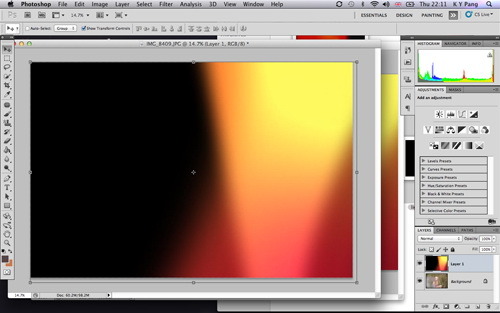
2) 在photoshop打开你想用的一张。

简单几个步骤利用PS制造胶片漏光的神奇效果

简单几个步骤利用PS制造胶片漏光的神奇效果

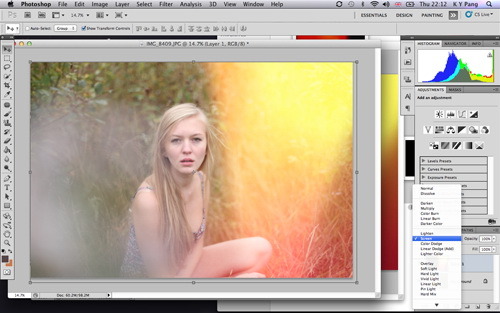
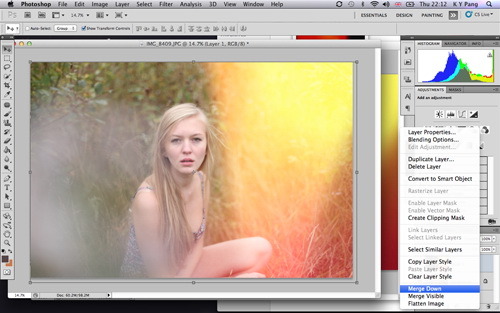
3) 将走光照片拉到原图,将图层调到Screen。

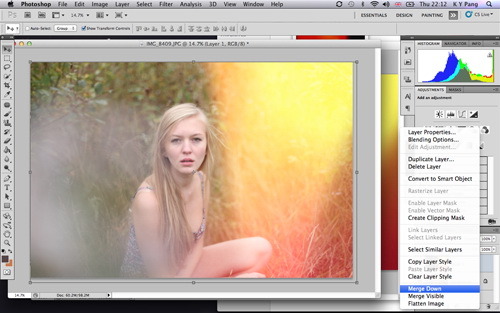
4) 合拼图层。


简单几个步骤利用PS制造胶片漏光的神奇效果

简单几个步骤利用PS制造胶片漏光的神奇效果

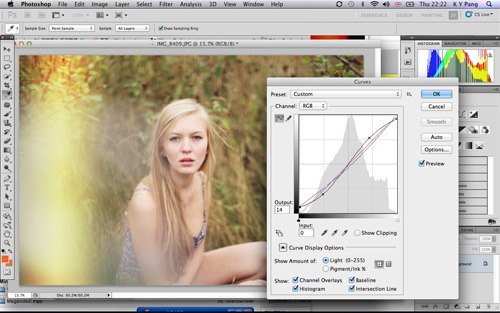
5) 利用curves调教图片颜色。

简单几个步骤利用PS制造胶片漏光的神奇效果

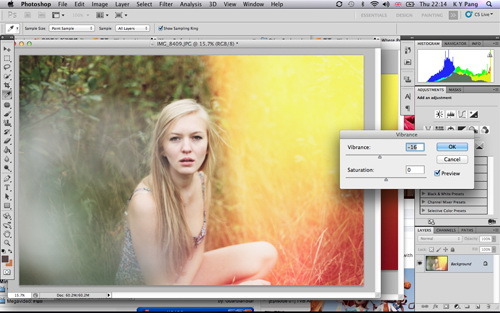
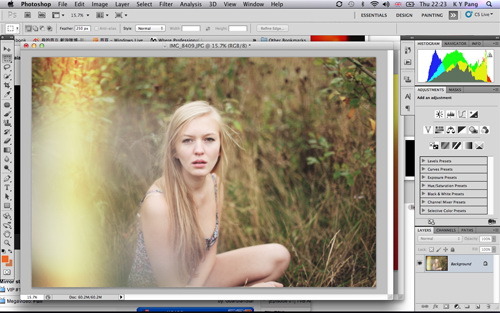
6) 将自然包和度调低。

简单几个步骤利用PS制造胶片漏光的神奇效果

7) 上图为最终效果。


方法二:


简单几个步骤利用PS制造胶片漏光的神奇效果

1)新增图层。

简单几个步骤利用PS制造胶片漏光的神奇效果

简单几个步骤利用PS制造胶片漏光的神奇效果

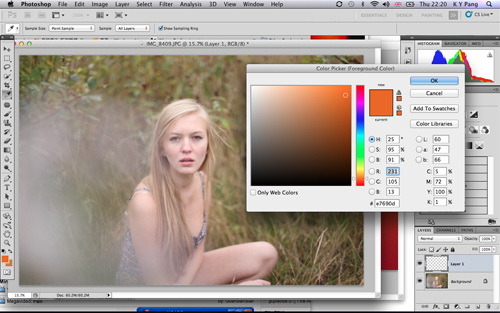
2)选前景颜色。

简单几个步骤利用PS制造胶片漏光的神奇效果

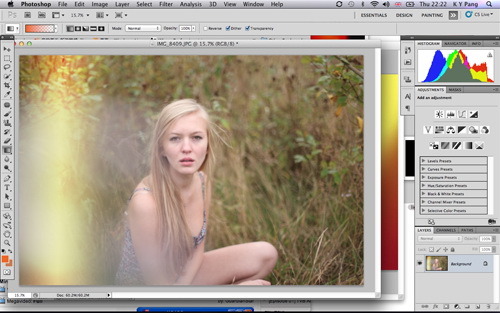
3)用渐变工具在新图层上画。

简单几个步骤利用PS制造胶片漏光的神奇效果

4)将图层教成colour dodge。

5)合拼图层。


简单几个步骤利用PS制造胶片漏光的神奇效果

简单几个步骤利用PS制造胶片漏光的神奇效果

6)利用curves调色。

简单几个步骤利用PS制造胶片漏光的神奇效果

7)将自然包和度调低。

简单几个步骤利用PS制造胶片漏光的神奇效果

8)完成了哟。

上一篇:如何用Lightroom 4挽救欠曝的环境人像照片 下一篇:

发表评论

提交 验证码: